在管理 Hostinger 服务器上面的网站时,删除闲置网站或迁移站点至新方案是常见需求。这两项操作虽简单却需谨慎,尤其需注意数据备份与操作可逆性。
以下为详细实操指南。
一、重要准备:备份网站数据(必须)
删除操作不可逆,所有关联数据(文件、数据库、邮箱)将被永久删除,请务必先备份Hostinger:
- 登录 hPanel → 进入目标网站的Dashboard
- 备份方式:
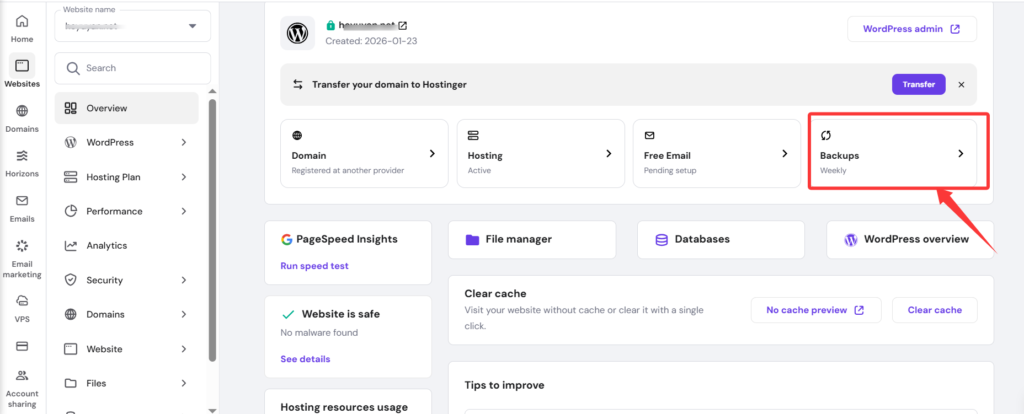
- 网站文件与数据库:通过官方提供的Backups功能一键备份,Hostinger 提供每周自动备份,也可以每天手动备份。删除网站之前,一定要备份,一定要备份,一定要备份。手动备份生成以后,会有一个下载链接发送到邮箱,直接下载就可以了。
- 或用File Manager下载
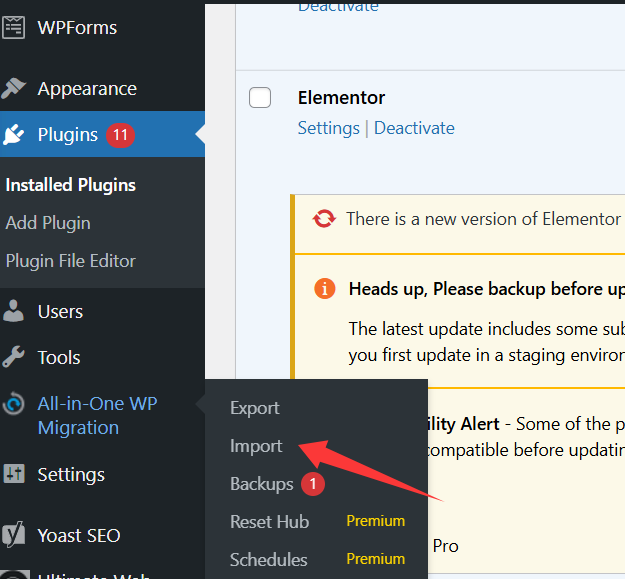
public_html目录,通过MySQL Databases导出数据库 - 插件备份:采用All in one migration 插件备份。网站在512MB以内是免费的,超过需要收费。
- 确认备份文件已保存到本地或云存储
二、通过 hPanel 删除整个网站(推荐)
这是最彻底的删除方式,会移除网站所有关联数据Hostinger:
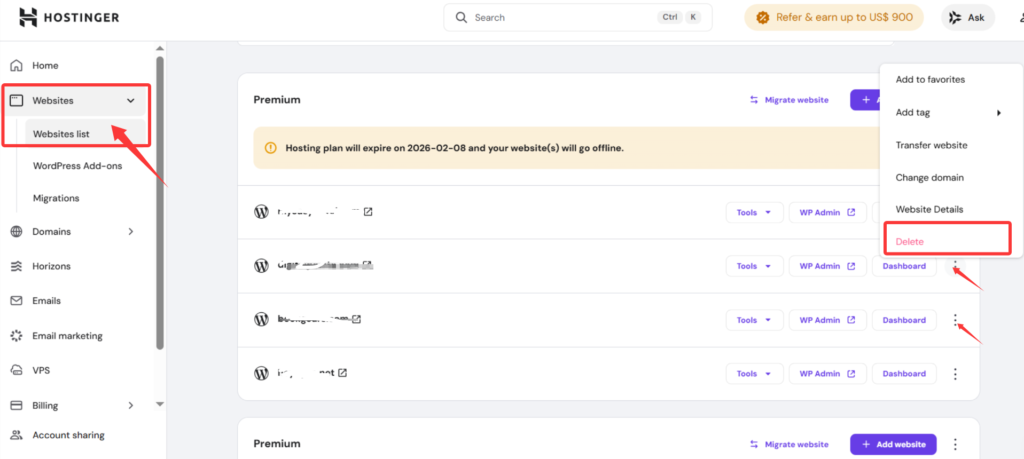
- 登录 Hostinger 账户,进入hPanel 控制面板
- 找到并点击Websites(网站)或Website list(网站列表)
- 定位目标网站,点击右侧的 **⋯**(更多选项)按钮
- 在下拉菜单中选择Delete(删除)Hostinger
- 弹出确认窗口,勾选 “我已阅读并确认此操作将永久删除所有相关数据” 的复选框Hostinger
- 点击Delete按钮完成删除Hostinger
- 完成后,关联域名将停止显示该网站内容,可重新用于其他网站. 也可以迁移到其它的Hostinger plan中去。
三. 重新上传网站,并且关联域名DNS
我采用的是插件迁移网站,All in one migration 插件。步骤很简单,安装插件,用插件备份网站数据Backup, 512MB以内是可以免费备份,上传和下载的。我保留了网站的基础数据,直接上传文件包,很简单,只有一个文件包,上传即可。
最后就是直接到购买域名的namesilo修改成新的DNS即可。一个小时以内即可大功告成。