到今天我使用了Hostinger服务器快四年了。对,就是最开始买了它的四年套餐,然后开始搭建博客或者Niche网站练手。四年用下来,整体感觉还是不错的。网上大多数Review测评都是在对比各种参数,我更愿意分享使用感受和基础的Hostinger建站教程。
Hostinger折扣码,优惠链接: https://hostinger.com?REFERRALCODE=1HERMIONE5110
新手可能会有一系列问题?
1)零基础,零代码,搭建一个Wordpress教程需要多久?答案是,很快,摸索一小时就能上手。当然,有必要先了解一点基础知识。
2)目前用wordpress建站都是模版,在设置Hostinger初始设置的时候,就提供免费的模版可供选择,大大降低了建站的难度。
Hostinger 适合哪些用户?
Premium Web Hosting基础套餐可以建立25个站点;这个量对于大多数用户来说,已经算是够用了。
1)外贸公司,外贸工厂,外贸SOHO
2)博客博主
3)联盟客, Niche 网站玩家,站群站长
国内用户如何注册Hostinger?
从国内登录www.hostinger.com这个网站,不需要魔法。
但是,如果你使用Gmail,Facebook账号关联注册的话,登录的时候就需要魔法,因为登录的时候需要授权。登录之后,就不需要魔法了,采用Chrome浏览器,很长一段时间都可以不用重复用户名密码登录,感觉cookie的时间比较长,自动登录很方便。
如果你是用hotmail, outlook或者你自己的公司企业邮箱注册的话,是不需要魔法的,会比较简便。注册流程只需要用户名+密码+邮箱验证链接激活就OK啦。
注意:国内的邮箱,如QQ邮箱,126邮箱,163邮箱作为用户名注册的话,平台会显示email invalid.
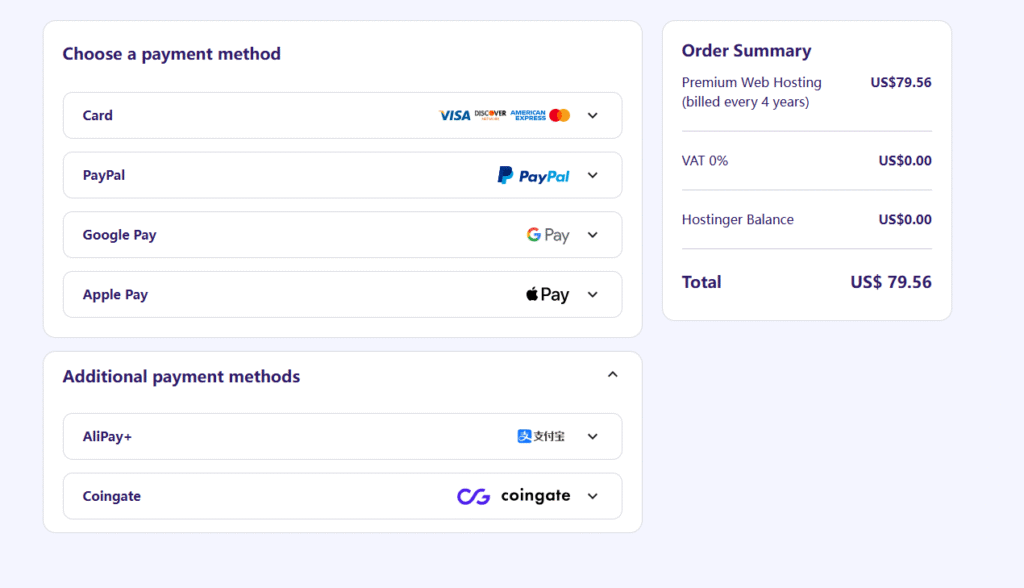
另外, Hogstinger支持用支付宝付款,非常方便国内用户。当然也可以用Paypal或者国际双币信用卡,还有苹果用户可以使用Apple Pay, 都很方便。
重点来了!新用户注册Hostinger有优惠,有折扣,大减价啊! 你是新用户的话,一定不要错过!重要的事情说三遍!
多大的折扣呢?20%优惠券!黑五促销已经是20%优惠(打八折),用我的链接支付购买,还能够再省20%(八折加八折,折上折扣!就问你惊不惊喜意不意外。黑五买它,划算啊!)
2025年11月24日(黑五促销期间,4年套餐,premium web hosting, 总价算下来才79.56美金。这个是在后台结算的实际价格。)平均每年的价格不到20美金(大概150元一年),这个应该是最低价格了。总的来说,黑五期间买Hostinger是最最最优惠的。
参考以下截图:
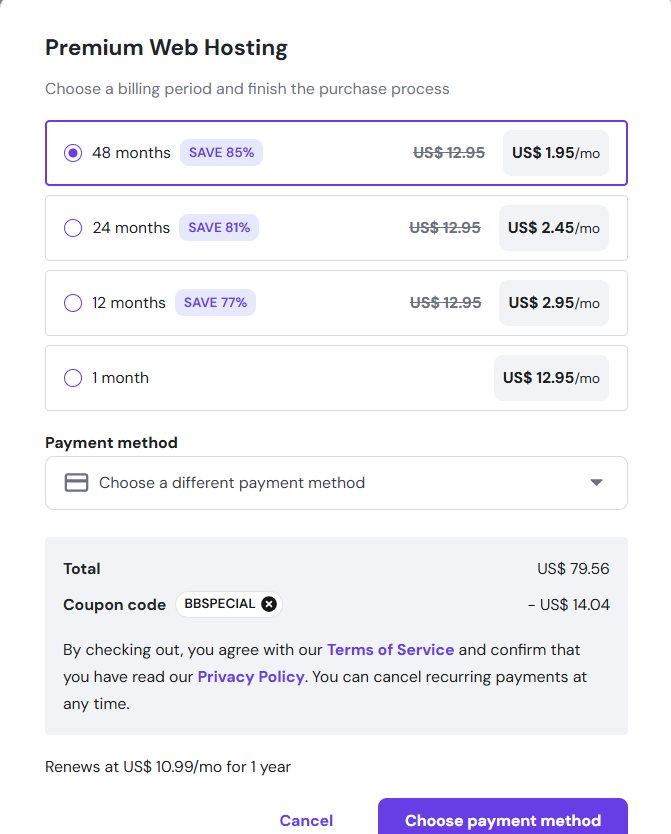
平时的价格如图,就算有20%的优惠折扣,也是没有黑五这样的最低价格的。

以下这个表格,就是优惠后的Hostinger套餐价格列表:
我买的是基础套餐,4年只需要114.82美金(之前的价格)。正常价格大概就是平均每个月2.99美金,约20多快钱一个月;很实惠啦。但是,算上20%的折扣,平均每个月的价格大概就是2.38美金,大于16.8块钱一个月(汇率按照7.1算), 是不是价格更低了呢。新用户是最划算的。
| 套餐方案 | 付费周期 | 月价格 | 总价 | 网站数量 | 月访问量 | 存储空间 | 文件/目录数 |
|---|---|---|---|---|---|---|---|
| Premium Web Hosting | 12个月 | US$ 3.99/月 | US$ 38.31 | 25 | ~25,000 | 25 GB SSD | 400,000 |
| 一切建站所需 | 24个月 | US$ 3.49/月 | US$ 67.01 | 25 | ~25,000 | 25 GB SSD | 400,000 |
| 48个月 | US$ 2.99/月 | US$ 114.82 | 25 | ~25,000 | 25 GB SSD | 400,000 | |
| Business Web Hosting ⭐ 最受欢迎 | 12个月 | US$ 4.99/月 | US$47.91 | 50 | ~100,000 | 50 GB NVMe | 600,000 |
| 更强性能与高级功能 | 24个月 | US$ 4.49/月 | US$ 86.21 | 50 | ~100,000 | 50 GB NVMe | 600,000 |
| 48个月 | US$ 3.99/月 | US$ 153.22 | 50 | ~100,000 | 50 GB NVMe | 600,000 | |
| Cloud Startup | 12个月 | US$ 9.99/月 | US$ 95.91 | 100 | ~200,000 | 100 GB NVMe | 2,000,000 |
| 为商务与电商优化 | 24个月 | US$ 8.99/月 | US$ 172.61 | 100 | ~200,000 | 100 GB NVMe | 2,000,000 |
| 48个月 | US$ 7.99/月 | US$ 306.82 | 100 | ~200,000 | 100 GB NVMe | 2,000,000 |
如何使用Hostinger 快速建立一个Wordpress网站?
点击侧边栏的Website list, 进入网站列表,点击Add Website添加新的网站:
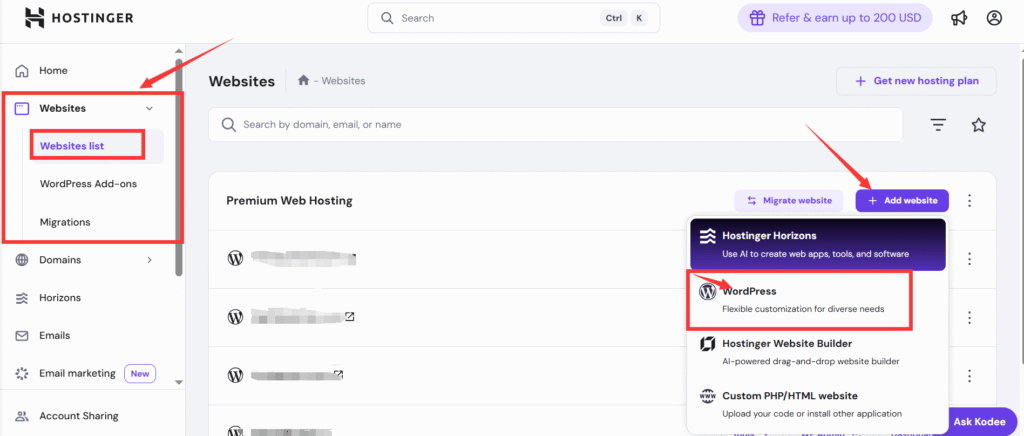
选择wordpress建站以后,进入下一个页面,给你的站点设置用户名邮箱和密码。
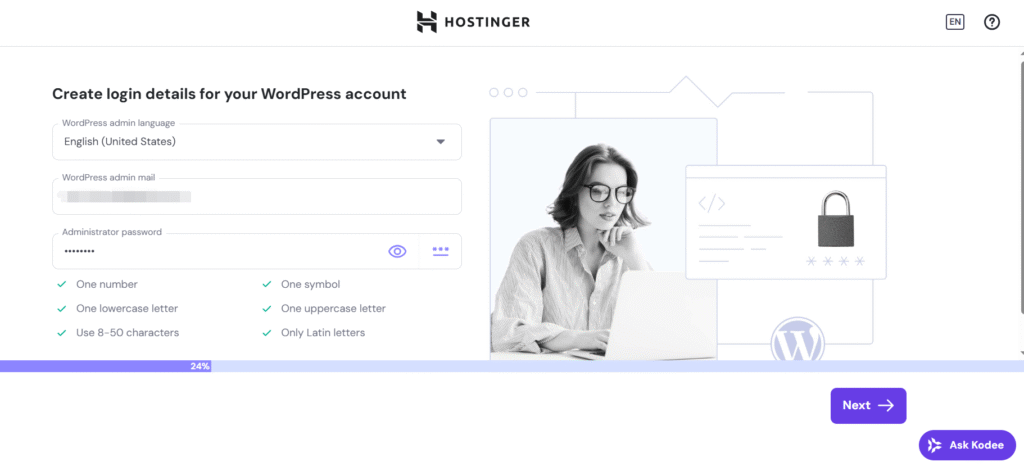
点击next到下一步,就可以在列表里面选择Wordpress模版啦。博客,商业,在线店铺或者其它多种模版可供选择。
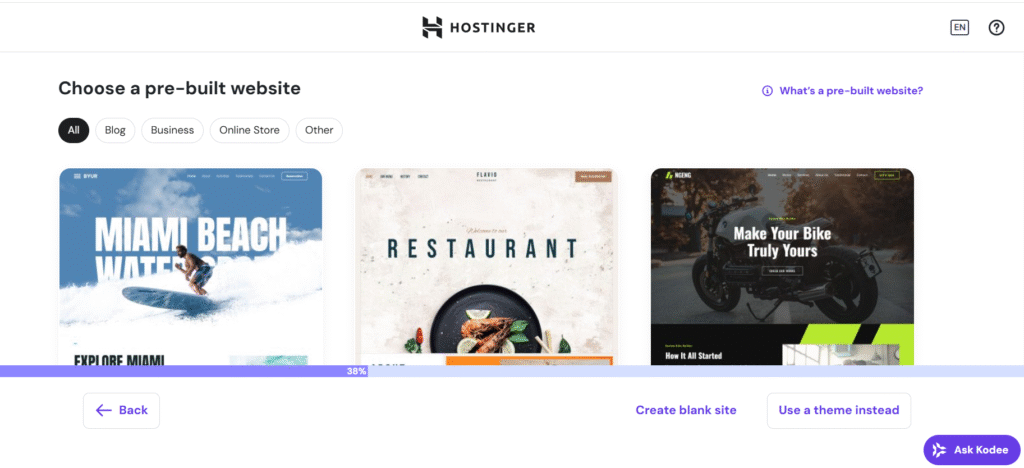
选择一个模版,网站的基础雏形就显示出来了。首页菜单,页眉,页脚,搜索栏等都有,后期可修改。
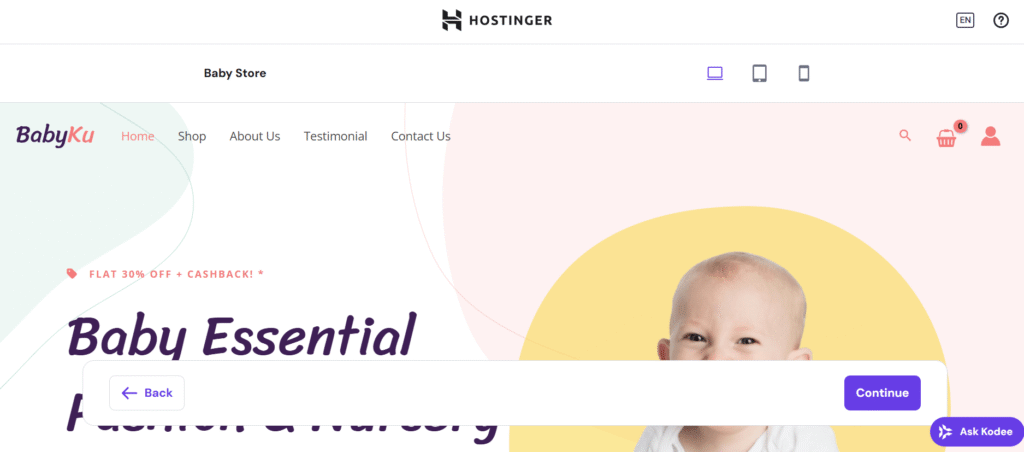
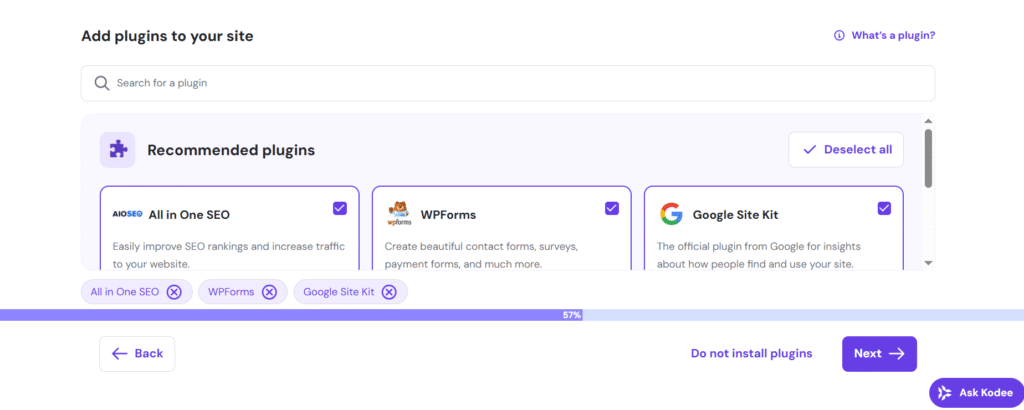
点击下一步,选择网站插件,这一步也可以不用选择安装插件。插件可以后期增加或者删除。
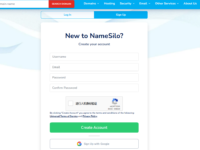
在这里输入你购买的域名,namesilo购买域名教程点击这篇文章。
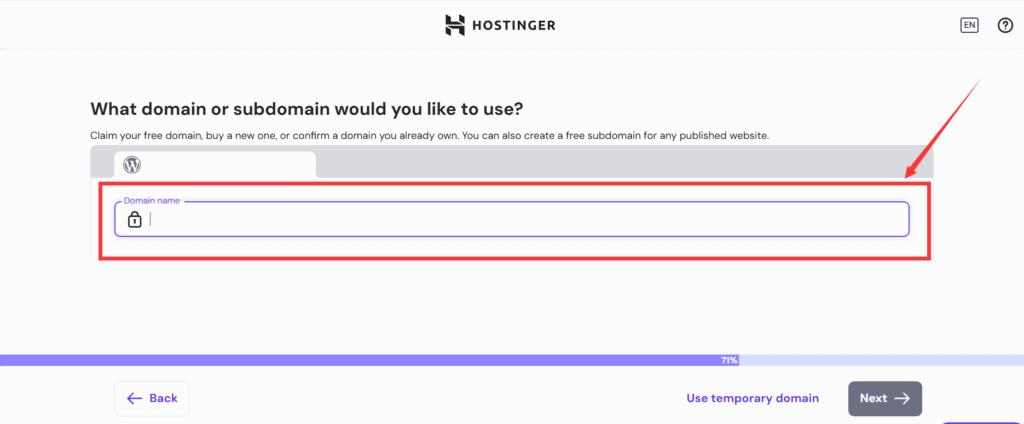
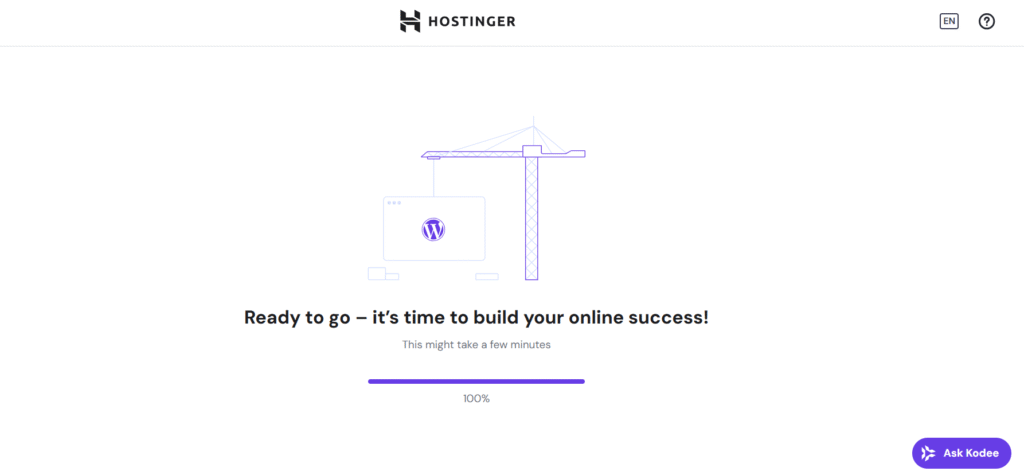
这一步,填入域名以后,离成功就只剩一步之遥啦。点击Next, 系统会自动开始安装Wordpress, 大概等几分钟,你就可以拥有一个属于自己的网站啦。
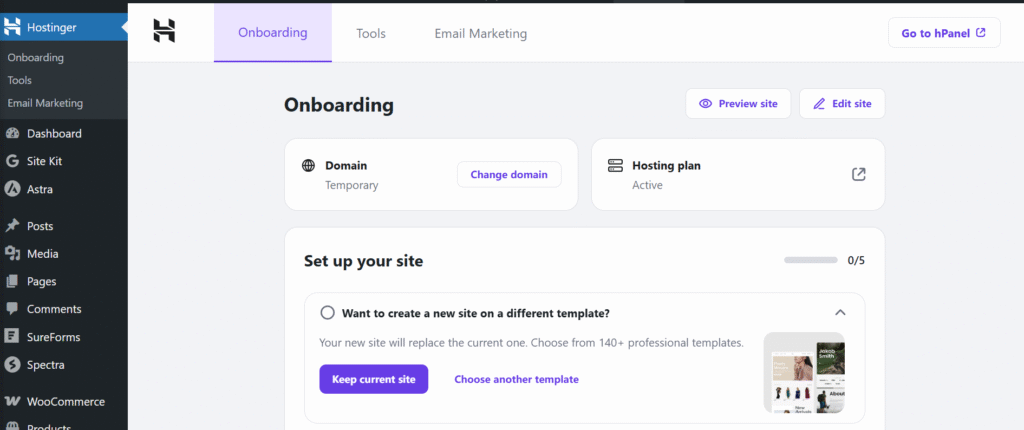
安装好的Wordpress网站后台首页。
到这一步,就可以开始创作你的网站内容,设置菜单,小工具,页面设计修改等工作。一个wordpress网站的雏形就完成了。大概一小时就能搞定。